Domain multimediarahmen.de kaufen?
Wir ziehen mit dem Projekt
multimediarahmen.de um.
Sind Sie am Kauf der Domain
multimediarahmen.de interessiert?
domain@kv-gmbh.de · 0541-91531010
Domain multimediarahmen.de kaufen?
Wie kann man ein Video in einem Bilderrahmen abspielen?
Um ein Video in einem Bilderrahmen abzuspielen, benötigt man einen digitalen Bilderrahmen mit Videofunktion. Diese Bilderrahmen sind mit einem internen Speicher oder einem USB-Anschluss ausgestattet, um das Video abzuspielen. Man kann das gewünschte Video auf den internen Speicher des Bilderrahmens übertragen oder über den USB-Anschluss eine externe Speicherquelle wie einen USB-Stick oder eine SD-Karte anschließen, auf der das Video gespeichert ist. Sobald das Video auf dem Bilderrahmen ist, kann man es abspielen und genießen. **
Kennt jemand den Lemon 070 PVR Digital Video Recorder?
Ja, der Lemon 070 PVR Digital Video Recorder ist ein beliebtes Gerät zur Aufnahme und Wiedergabe von digitalen Videos. Es verfügt über eine hohe Speicherkapazität und verschiedene Funktionen wie zeitgesteuerte Aufnahmen und Timeshift. Die Benutzerbewertungen sind größtenteils positiv. **


Ähnliche Suchbegriffe für Video-Analyse
Top-Angebote
Produkte zum Begriff Video-Analyse:
-
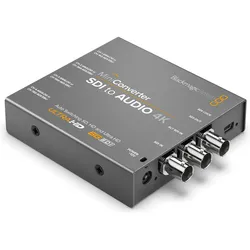
Blackmagic Design Mini (Digital -> Digital), Video ConverterSignalwandler (De-Embedder) zum Konvertieren von 3G-SDI, HD-SDI und SDI zu analogem Audio. Audiosignale werden über 1/4-Zoll-Anschlüsse als symmetrisches Analogaudio oder AES/EBU-Audio an Geräte wie Mischer, analoge MAZen und Audiomonitoren ausgegeben. Ein Mini Converter SDI to Audio eignet sich zum Herauslösen von Audio aus SD/HD-SDI-Signalen, wo kein Ultra-HD-Modell erforderlich ist und Sie Kosten senken möchten.239,00 €*Versand: 0,00 €Sichere Weiterleitung zum Anbieter
-
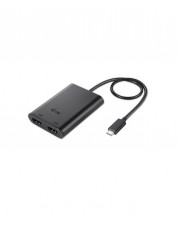
I-Tec USB-C dual Display Port Video Adapter 2x DP 4K compatible wit Digital/Daten Digital/Display/Video Video/Analog DisplayPort Thunderbolt 3 USB (C31DUAL4KDP)Produktbeschreibung: i-Tec - externer Videoadapter - Schwarz, Gerätetyp: Externer Videoadapter, Bustyp: USB-C 3.1, Max Auflösung: 3840 x 2160, Anzahl der max. unterstützten Bildschirme: 2, Schnittstellendetails: 2 x DisplayPort (Buchse), Abmessungen (Breite x Tiefe x Höhe): 1,5 cm x 7 cm x 6 cm, Farbe: Schwarz40,00 €*Versand: 0,00 €Sichere Weiterleitung zum Anbieter
-
I-Tec USB-C dual HDMI Video Adapter 2x 4K compatible with Thunderbolt Digital/Daten Digital/Display/Video Video/Analog USB (C31DUAL4KHDMI)Produktbeschreibung: i-Tec - externer Videoadapter - Schwarz, Gerätetyp: Externer Videoadapter, Bustyp: USB-C 3.1, Max Auflösung: 3840 x 2160, Anzahl der max. unterstützten Bildschirme: 2, Schnittstellendetails: 2 x HDMI (Buchse), Abmessungen (Breite x Tiefe x Höhe): 1,5 cm x 7 cm x 6 cm, Farbe: Schwarz39,48 €*Versand: 0,00 €Sichere Weiterleitung zum Anbieter
-
StarTech.com USB C to DisplayPort 1.4 Adapter 8K/4K Digital/Daten Digital/Display/Video Video/Analog (CDP2DPEC)Produktbeschreibung: StarTech.com USB-C auf DisplayPort Adapter - 8K/4K 60Hz USB-C zu DisplayPort 1.4-Adapter Dongle - USB-Type-C auf DP Monitor Videokonverter - Funktioniert mit Thunderbolt 3 - 30cm Kabel (CDP2DPEC) - Videoadapter - USB-C zu DisplayPort - 30 cm, Typ: Videoadapter, Besonderheiten: 8K60Hz Unterstützung, 4K60Hz-Unterstützung, Kunststoffgehäuse, DisplayPort Alternate Modus Unterstützung, HBR3 support, 32,4 Gbit/s Datenrate, Display Stream Compression (DSC), Kabellänge: 30 cm, Anschluss: 24 pin USB-C - männlich, Stecker (zweites Ende): 20-poliger DisplayPort - weiblich, Produktzertifizierungen: Thunderbolt 3 / DisplayPort 1.4, Farbe: Grau22,59 €*Versand: 0,00 €Sichere Weiterleitung zum Anbieter


-
Wie kann ich eine Video-URL finden, um das Video in meine Präsentation einzubinden?
Du kannst die Video-URL finden, indem du auf das Video mit der rechten Maustaste klickst und dann auf "Video-URL kopieren" klickst. Alternativ kannst du die URL auch aus der Adressleiste deines Browsers kopieren, wenn du das Video online ansiehst. Füge die kopierte URL dann in deine Präsentation ein, um das Video einzubinden. **
-
Wie kann ich eine Video-URL finden, um das Video in meiner Präsentation zu verwenden?
Du kannst die Video-URL finden, indem du das Video auf einer Plattform wie YouTube oder Vimeo suchst und dann auf "Teilen" klickst, um die URL zu kopieren. Alternativ kannst du auch direkt auf das Video klicken und die URL in der Adressleiste deines Browsers kopieren. Stelle sicher, dass du die Erlaubnis hast, das Video in deiner Präsentation zu verwenden, um Urheberrechtsverletzungen zu vermeiden. **
-
Wie kann man ein Video vom Display seines Handys erstellen?
Um ein Video vom Display deines Handys zu erstellen, kannst du eine Bildschirmaufnahmefunktion verwenden. Diese ist in den meisten modernen Smartphones integriert. Du kannst sie normalerweise über die Benachrichtigungsleiste oder die Einstellungen deines Geräts aktivieren. Sobald die Bildschirmaufnahme gestartet ist, wird alles, was auf dem Display angezeigt wird, aufgezeichnet, einschließlich der Apps, Spiele oder anderer Aktivitäten, die du ausführen möchtest. **
-
Was ist die Analyse der e-Funktion?
Die Analyse der e-Funktion beinhaltet die Untersuchung ihrer Eigenschaften und Verhaltensweisen. Dazu gehören unter anderem die Ableitung und Integration der e-Funktion, die Bestimmung von Extremstellen und Wendepunkten, die Berechnung von Grenzwerten und die Untersuchung des Verhaltens für große und kleine Argumente. Die e-Funktion ist eine wichtige Funktion in der Mathematik und findet Anwendung in verschiedenen Bereichen wie der Finanzmathematik, der Physik und der Wahrscheinlichkeitstheorie. **
Wie macht man aus einer PowerPoint Präsentation ein Video?
Um aus einer PowerPoint-Präsentation ein Video zu erstellen, können Sie die Funktion "Bildschirmaufzeichnung" in PowerPoint verwenden. Klicken Sie dazu auf "Bildschirmaufzeichnung" in der Registerkarte "Einfügen" und wählen Sie den Bereich aus, den Sie aufzeichnen möchten. Starten Sie die Aufzeichnung und führen Sie Ihre Präsentation durch. Anschließend können Sie das Video speichern und exportieren. Alternativ können Sie auch externe Software wie Camtasia oder OBS Studio verwenden, um Ihre Präsentation aufzuzeichnen und als Video zu speichern. **
Kann man aus einer Powerpoint Präsentation ein Video machen?
Ja, es ist möglich, aus einer Powerpoint Präsentation ein Video zu erstellen. Dazu kann man die Funktion "Bildschirmpräsentation aufzeichnen" in Powerpoint nutzen, um die Präsentation als Video aufzuzeichnen. Alternativ kann man auch spezielle Software oder Online-Tools verwenden, die die Präsentation in ein Videoformat umwandeln. Diese Videos können dann einfach auf Plattformen wie YouTube hochgeladen oder in Präsentationen eingebettet werden. Es ist eine praktische Möglichkeit, um Präsentationen mit Animationen, Übergängen und Sprachkommentaren zu teilen. **
Top-Angebote
Produkte zum Begriff Video-Analyse:
-
Rahmen-Analyse, Fachbücher von Erving GoffmanIn seinen Rahmen-Analysen verfolgt Erving Goffman das Ziel, jeder handlungsverstehenden Soziologie des Alltags, nämlich aus den unmittelbar vorgegebenen, erlebten Szenen alltäglichen Verhaltens jene "Rahmen" für das Verstehen zu erarbeiten, die dem Handelnden verfügbar sind, um seinem Tun einen Sinn zu geben. Goffman ergänzt diese Untersuchungen durch eine Auseinandersetzung mit den Arbeiten von William James, Alfred Schütz, Aaron Cicourel und Noam Chomsky.28,00 €*Versand: 0,00 €Sichere Weiterleitung zum Anbieter
-
Blackmagic Design Mini (Digital -> Digital), Video ConverterSignalwandler (De-Embedder) zum Konvertieren von 3G-SDI, HD-SDI und SDI zu analogem Audio. Audiosignale werden über 1/4-Zoll-Anschlüsse als symmetrisches Analogaudio oder AES/EBU-Audio an Geräte wie Mischer, analoge MAZen und Audiomonitoren ausgegeben. Ein Mini Converter SDI to Audio eignet sich zum Herauslösen von Audio aus SD/HD-SDI-Signalen, wo kein Ultra-HD-Modell erforderlich ist und Sie Kosten senken möchten.239,00 €*Versand: 0,00 €Sichere Weiterleitung zum Anbieter
-
I-Tec USB-C dual Display Port Video Adapter 2x DP 4K compatible wit Digital/Daten Digital/Display/Video Video/Analog DisplayPort Thunderbolt 3 USB (C31DUAL4KDP)Produktbeschreibung: i-Tec - externer Videoadapter - Schwarz, Gerätetyp: Externer Videoadapter, Bustyp: USB-C 3.1, Max Auflösung: 3840 x 2160, Anzahl der max. unterstützten Bildschirme: 2, Schnittstellendetails: 2 x DisplayPort (Buchse), Abmessungen (Breite x Tiefe x Höhe): 1,5 cm x 7 cm x 6 cm, Farbe: Schwarz40,00 €*Versand: 0,00 €Sichere Weiterleitung zum Anbieter
-
Wie kann man ein Video in einem Bilderrahmen abspielen?
Um ein Video in einem Bilderrahmen abzuspielen, benötigt man einen digitalen Bilderrahmen mit Videofunktion. Diese Bilderrahmen sind mit einem internen Speicher oder einem USB-Anschluss ausgestattet, um das Video abzuspielen. Man kann das gewünschte Video auf den internen Speicher des Bilderrahmens übertragen oder über den USB-Anschluss eine externe Speicherquelle wie einen USB-Stick oder eine SD-Karte anschließen, auf der das Video gespeichert ist. Sobald das Video auf dem Bilderrahmen ist, kann man es abspielen und genießen. **
-
Kennt jemand den Lemon 070 PVR Digital Video Recorder?
Ja, der Lemon 070 PVR Digital Video Recorder ist ein beliebtes Gerät zur Aufnahme und Wiedergabe von digitalen Videos. Es verfügt über eine hohe Speicherkapazität und verschiedene Funktionen wie zeitgesteuerte Aufnahmen und Timeshift. Die Benutzerbewertungen sind größtenteils positiv. **
-
Wie kann ich eine Video-URL finden, um das Video in meine Präsentation einzubinden?
Du kannst die Video-URL finden, indem du auf das Video mit der rechten Maustaste klickst und dann auf "Video-URL kopieren" klickst. Alternativ kannst du die URL auch aus der Adressleiste deines Browsers kopieren, wenn du das Video online ansiehst. Füge die kopierte URL dann in deine Präsentation ein, um das Video einzubinden. **
-
Wie kann ich eine Video-URL finden, um das Video in meiner Präsentation zu verwenden?
Du kannst die Video-URL finden, indem du das Video auf einer Plattform wie YouTube oder Vimeo suchst und dann auf "Teilen" klickst, um die URL zu kopieren. Alternativ kannst du auch direkt auf das Video klicken und die URL in der Adressleiste deines Browsers kopieren. Stelle sicher, dass du die Erlaubnis hast, das Video in deiner Präsentation zu verwenden, um Urheberrechtsverletzungen zu vermeiden. **
Ähnliche Suchbegriffe für Video-Analyse
-
I-Tec USB-C dual HDMI Video Adapter 2x 4K compatible with Thunderbolt Digital/Daten Digital/Display/Video Video/Analog USB (C31DUAL4KHDMI)Produktbeschreibung: i-Tec - externer Videoadapter - Schwarz, Gerätetyp: Externer Videoadapter, Bustyp: USB-C 3.1, Max Auflösung: 3840 x 2160, Anzahl der max. unterstützten Bildschirme: 2, Schnittstellendetails: 2 x HDMI (Buchse), Abmessungen (Breite x Tiefe x Höhe): 1,5 cm x 7 cm x 6 cm, Farbe: Schwarz39,48 €*Versand: 0,00 €Sichere Weiterleitung zum Anbieter
-
StarTech.com USB C to DisplayPort 1.4 Adapter 8K/4K Digital/Daten Digital/Display/Video Video/Analog (CDP2DPEC)Produktbeschreibung: StarTech.com USB-C auf DisplayPort Adapter - 8K/4K 60Hz USB-C zu DisplayPort 1.4-Adapter Dongle - USB-Type-C auf DP Monitor Videokonverter - Funktioniert mit Thunderbolt 3 - 30cm Kabel (CDP2DPEC) - Videoadapter - USB-C zu DisplayPort - 30 cm, Typ: Videoadapter, Besonderheiten: 8K60Hz Unterstützung, 4K60Hz-Unterstützung, Kunststoffgehäuse, DisplayPort Alternate Modus Unterstützung, HBR3 support, 32,4 Gbit/s Datenrate, Display Stream Compression (DSC), Kabellänge: 30 cm, Anschluss: 24 pin USB-C - männlich, Stecker (zweites Ende): 20-poliger DisplayPort - weiblich, Produktzertifizierungen: Thunderbolt 3 / DisplayPort 1.4, Farbe: Grau22,59 €*Versand: 0,00 €Sichere Weiterleitung zum Anbieter
-
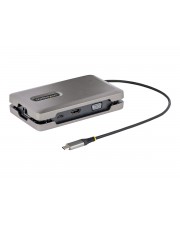
StarTech.com USB-C MULTIPORT ADAPTER W/USB-C Adapter Digital/Daten Digital/Display/Video Video/Analog (DKM31C3HVCPD)Produktbeschreibung: StarTech.com USB C Multiport Adapter - USB-C zu 4k HDMI/VGA, Dual Monitor - Dockingstation - USB-C 3.2 Gen 2 / Thunderbolt 3 / Thunderbolt 4 - VGA, HDMI, USB-C - 1GbE - TAA-konform, Produkttyp: Dockingstation, Docking-Schnittstelle: USB-C 3.2 Gen 2 / Thunderbolt 3 / Thunderbolt 4, Videoschnittstellen: VGA, HDMI, USB-C, Abmessungen (Breite x Tiefe x Höhe): 8,3 cm x 14,4 cm x 2,8 cm, Gewicht: 168 g, Farbe: Space-grau, Netzwerk: Gigabit Ethernet, TAA-kompatibel: Ja54,09 €*Versand: 0,00 €Sichere Weiterleitung zum Anbieter
-
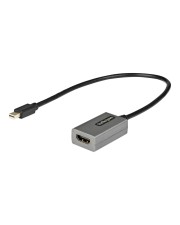
StarTech.com mDP TO HDMI Adapter 1080p Digital/Display/Video Video/Analog 0,3 m (MDP2HDEC)Produktbeschreibung: StarTech.com Mini DisplayPort auf HDMI Adapter - mDP auf HDMI Adapter Dongle - 1080p - Mini DisplayPort 1.2 auf HDMI Monitor/Display - Mini DP auf HDMI Videokonverter - 30cm Kabel (MDP2HDEC) - Videoadapter - Mini DisplayPort / HDMI - 30 cm, Kabel: Videoadapter - Mini DisplayPort / HDMI, Max. Ausgabeauflösung: 1920 x 1200 - 60 Hz, Kabellänge: 30 cm, Farbe: Schwarz, Anschluss: Mini DisplayPort - männlich, Stecker (zweites Ende): HDMI - weiblich, Produktzertifizierungen: Displayport 1.2/Thunderbolt 2, Besonderheiten: Passiver Konverter19,59 €*Versand: 0,00 €Sichere Weiterleitung zum Anbieter
-
Wie kann man ein Video vom Display seines Handys erstellen?
Um ein Video vom Display deines Handys zu erstellen, kannst du eine Bildschirmaufnahmefunktion verwenden. Diese ist in den meisten modernen Smartphones integriert. Du kannst sie normalerweise über die Benachrichtigungsleiste oder die Einstellungen deines Geräts aktivieren. Sobald die Bildschirmaufnahme gestartet ist, wird alles, was auf dem Display angezeigt wird, aufgezeichnet, einschließlich der Apps, Spiele oder anderer Aktivitäten, die du ausführen möchtest. **
-
Was ist die Analyse der e-Funktion?
Die Analyse der e-Funktion beinhaltet die Untersuchung ihrer Eigenschaften und Verhaltensweisen. Dazu gehören unter anderem die Ableitung und Integration der e-Funktion, die Bestimmung von Extremstellen und Wendepunkten, die Berechnung von Grenzwerten und die Untersuchung des Verhaltens für große und kleine Argumente. Die e-Funktion ist eine wichtige Funktion in der Mathematik und findet Anwendung in verschiedenen Bereichen wie der Finanzmathematik, der Physik und der Wahrscheinlichkeitstheorie. **
-
Wie macht man aus einer PowerPoint Präsentation ein Video?
Um aus einer PowerPoint-Präsentation ein Video zu erstellen, können Sie die Funktion "Bildschirmaufzeichnung" in PowerPoint verwenden. Klicken Sie dazu auf "Bildschirmaufzeichnung" in der Registerkarte "Einfügen" und wählen Sie den Bereich aus, den Sie aufzeichnen möchten. Starten Sie die Aufzeichnung und führen Sie Ihre Präsentation durch. Anschließend können Sie das Video speichern und exportieren. Alternativ können Sie auch externe Software wie Camtasia oder OBS Studio verwenden, um Ihre Präsentation aufzuzeichnen und als Video zu speichern. **
-
Kann man aus einer Powerpoint Präsentation ein Video machen?
Ja, es ist möglich, aus einer Powerpoint Präsentation ein Video zu erstellen. Dazu kann man die Funktion "Bildschirmpräsentation aufzeichnen" in Powerpoint nutzen, um die Präsentation als Video aufzuzeichnen. Alternativ kann man auch spezielle Software oder Online-Tools verwenden, die die Präsentation in ein Videoformat umwandeln. Diese Videos können dann einfach auf Plattformen wie YouTube hochgeladen oder in Präsentationen eingebettet werden. Es ist eine praktische Möglichkeit, um Präsentationen mit Animationen, Übergängen und Sprachkommentaren zu teilen. **
* Alle Preise verstehen sich inklusive der gesetzlichen Mehrwertsteuer und ggf. zuzüglich Versandkosten. Die Angebotsinformationen basieren auf den Angaben des jeweiligen Shops und werden über automatisierte Prozesse aktualisiert. Eine Aktualisierung in Echtzeit findet nicht statt, so dass es im Einzelfall zu Abweichungen kommen kann. ** Hinweis: Teile dieses Inhalts wurden von KI erstellt.